




【ズボラな展示好き必見】展示情報100個を1分でスマホカレンダーに入れるChatGPT活用術
「この展覧会、絶対行きたい!」と思っていたのに、気づけば会期が終わっていた……。そんな経験はありませんか?
美術館やギャラリーで見つけた展示チラシを持ち帰っても、わざわざ日程を手帳に書き込んだり、スマホのカレンダーに入力したりするのはけっこう面倒。
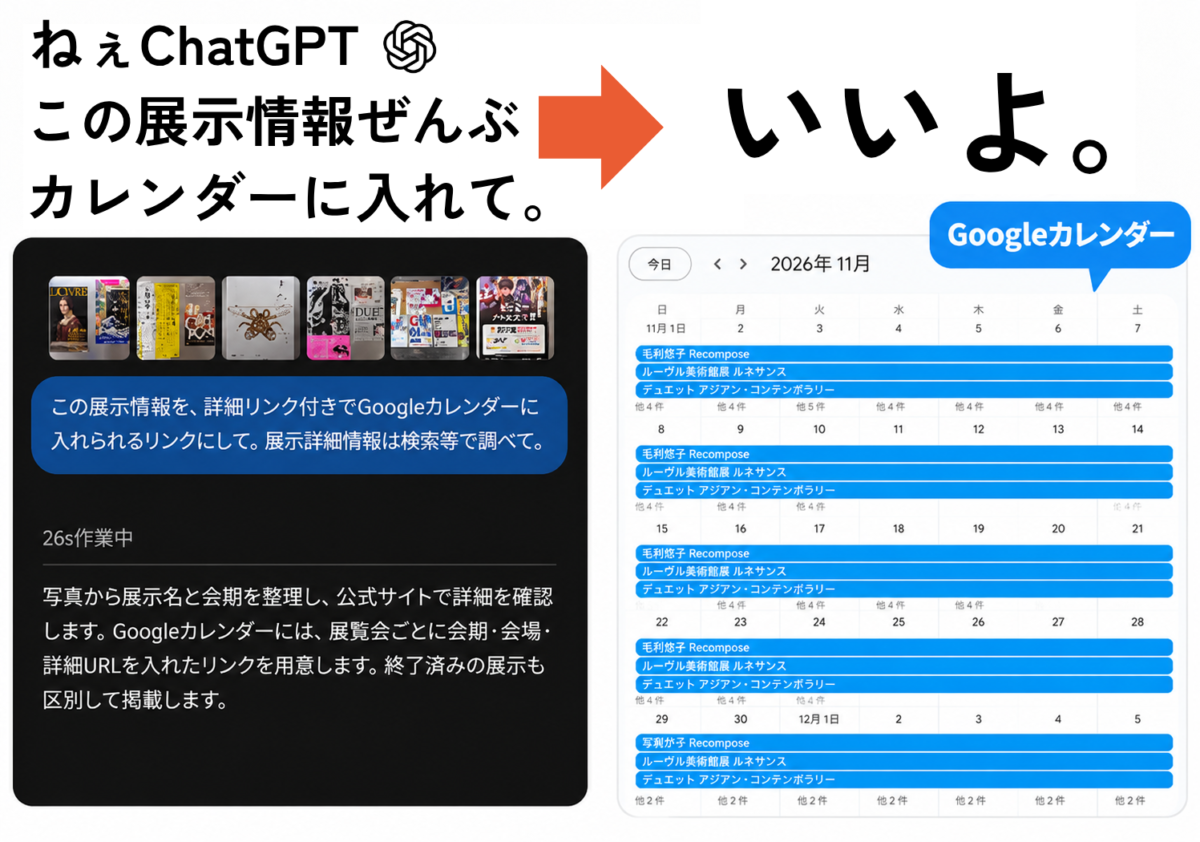
そこでおすすめしたいのが、ChatGPTを使ったスケジュール管理術です。展示チラシをスマホで撮影してChatGPTに送るだけで、Googleカレンダーに予定を追加できるリンクを作ってもらえます。展示名や会期、会場などを一つひとつ入力する手間が省けるので、気になる展覧会をまとめて管理するのにもぴったり。今回は、その方法を実際に試してみました!
企画・構成/佐藤舜(PicoN!)
文/ChatGPT,佐藤舜
写真を撮って送るだけ!ChatGPTで展示情報をカレンダーに登録する方法
やり方はとっても簡単。必要なのは、スマートフォンとChatGPT、Googleカレンダーだけです。
①気になる展示チラシをスマホで撮影する。
➁撮影した写真をChatGPTにアップロードする。複数枚まとめて送ってもOK!
③ChatGPTに次の文章を送信する。
「この展示情報を、詳細リンク付きでGoogleカレンダーに入れられるリンクを生成して。展示詳細情報は検索で調べて。」
④ChatGPTが作成したリンクをタップ(クリック)する。
⑤Googleカレンダーの予定作成画面で内容を確認し、「保存」を押せば完了!
たったこれだけ!ChatGPTがチラシの文字を読み取り、展示名や開催期間、場所などを整理してくれるので、手作業で入力する必要がほとんどありません。
展示好きにはうれしいメリットがたくさん!
この方法の魅力は、なんといっても手軽さ。展覧会の情報を調べ直したり、開催期間を入力したりする手間を減らせるので、チラシが何枚もあるときには特に便利。慣れれば、1分ほどで複数の展示スケジュールをまとめてリンク化することもできます。
こうやってGoogleカレンダーに登録しておけば、ほかの予定と見比べながら展示に行く日を計画できます。通知を設定すれば見逃し防止にも!予定の説明欄には展覧会の公式サイトURLが入るので、展示概要や開館時間、休館日、入場料金などを後から調べるのも簡単です。
実際にやってみた!
さっそく、手元にあった展示チラシを使って試してみました。
|STEP 1:気になる展示チラシをまとめて撮影
今回は、実際に集めた展覧会のチラシをスマホで撮影してみました。
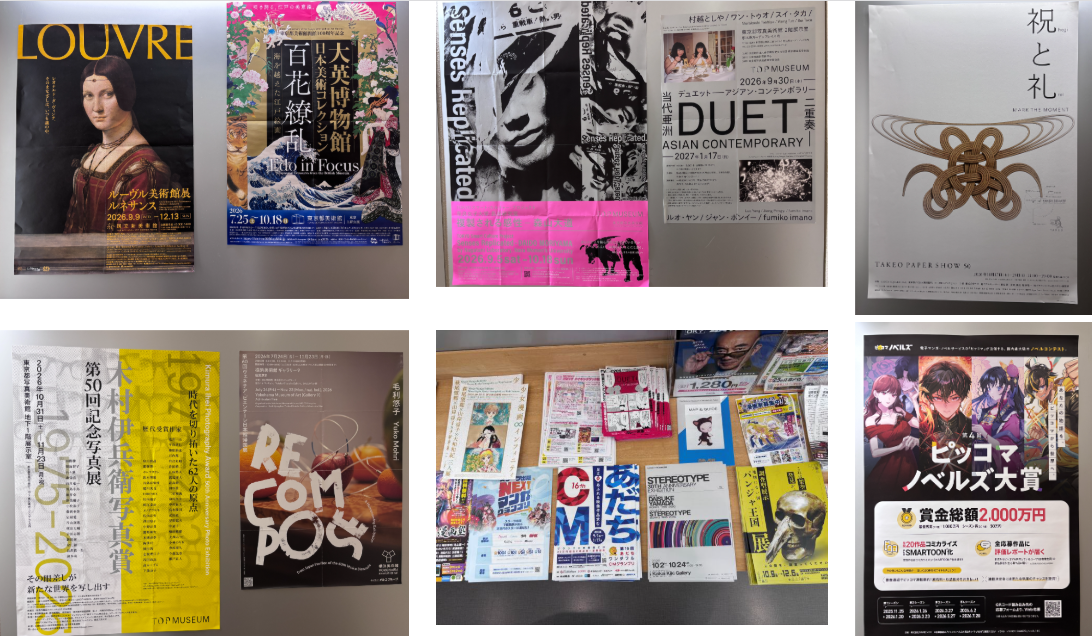
もちろん、きれいに並べて1枚ずつ撮影する必要はありません。何枚もまとめて撮影しても大丈夫です。ただし小さな文字が読み取りにくい場合は、個別に撮影した写真を追加すると安心です。
今回は展覧会だけでなく、「ピッコマノベルズ大賞」のようなコンテストのチラシも一緒に撮影。開催情報や応募締切など、日付のある情報なら同じ方法で整理できます。
|STEP 2:ChatGPTに写真を送り、ひと言お願いするだけ!
撮影した6枚の写真を、まとめてChatGPTにアップロード。
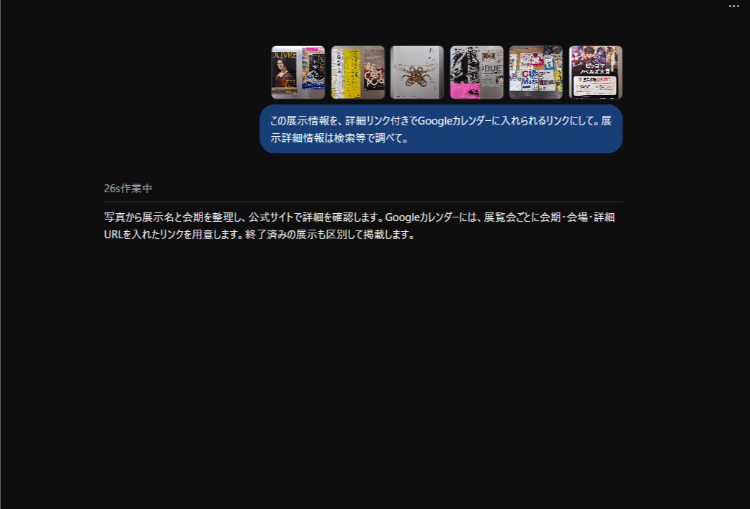
ChatGPTには上記のようにお願いしました。「この展示情報を、詳細リンク付きでGoogleカレンダーに入れられるリンクにして。展示詳細情報は検索で調べて。」
するとChatGPTが画像の文字を読み取り、公式サイトなどから情報を調べながら、展示名・会期・会場を整理してくれます。
今回は、すでに会期が終わった展覧会も含まれていましたが、それらも区別してまとめてもらえました。ここまで、手作業で展示情報をひとつも入力していません!
|STEP 3:「登録」ボタンを押すとGoogleカレンダーへ!
そして、ChatGPTから返ってきたのがこちら!
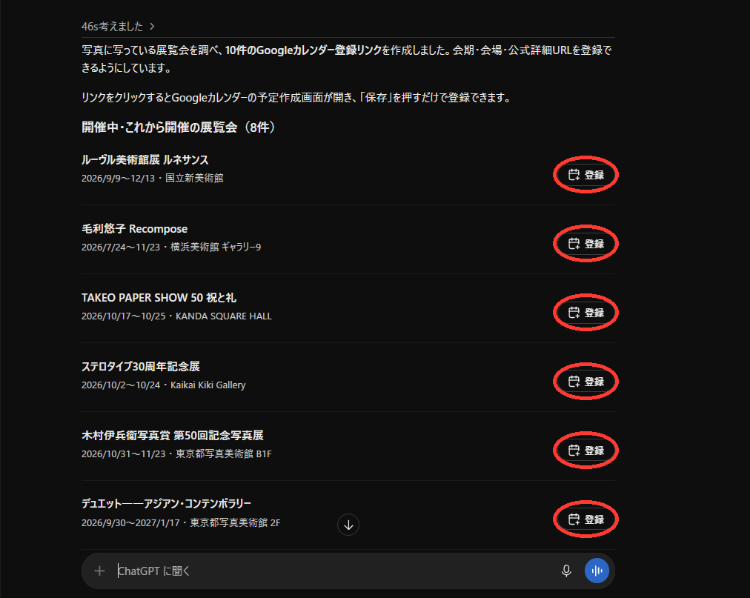
なんと、展示名・会期・会場が一覧になり、それぞれにGoogleカレンダーへの「登録」ボタンが付いています!
今回は10件分の登録リンクが生成され、そのうち開催中・これから開催予定の展覧会として8件が整理されました。たとえば「ルーヴル美術館展 ルネサンス」なら、表示された「登録」をタップ(クリック)するだけ。
※「登録」をタップ(クリック)しても何も起こらない場合は、ChatGPTに「登録を押しても何も起こらない」と伝えてみましょう。リンクを作り直してもらうことで解決する場合があります。
|STEP 4:内容を確認して「保存」すれば完了!
「登録」を押すと、Googleカレンダーの予定作成画面が開きます。
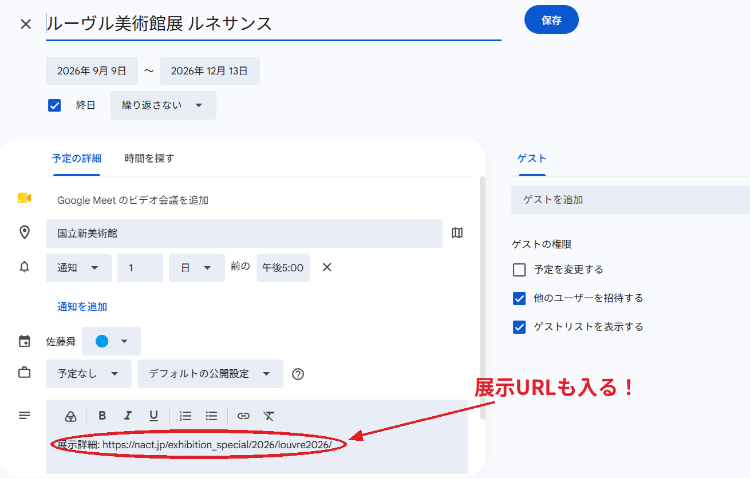
今回の「ルーヴル美術館展 ルネサンス」では、
・展示名:ルーヴル美術館展 ルネサンス
・会期:2026年9月9日~12月13日
・会場:国立新美術館
・詳細URL:https://www.nact.jp/exhibition_special/2026/louvre2026/
といった情報が、あらかじめ入力されていました!会期終了前に思い出せるよう、通知も設定されています。
あとは内容を確認して、画面右上の「保存」を押すだけ(忘れずに!)。同じ操作を繰り返せば、気になった展覧会を次々とGoogleカレンダーに登録できます。手元にたまっていたチラシの情報を、こんなに簡単に整理できるとは!
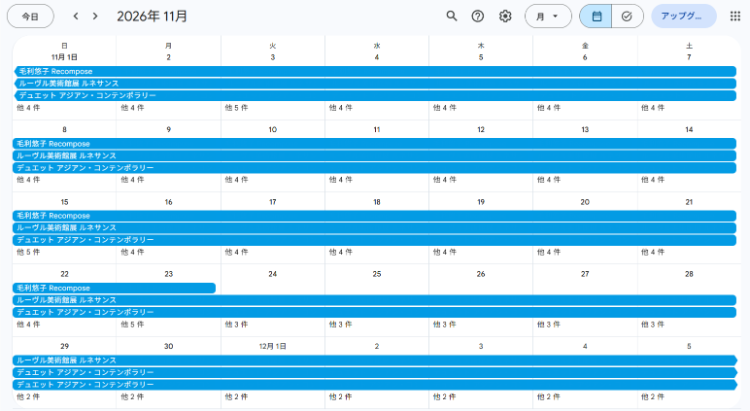
ものの数秒でこんなに登録完了。
|登録時はここに注意!
便利な方法ですが、ChatGPTが読み取った情報が必ずしも正しいとは限りません。特に展示の開催日や終了日、会場、公式サイトのURLなどは、登録前に確認しておきましょう。
また、会期全体を予定として登録する場合と、実際に展示を見に行く日を予定として登録する場合は別なので、用途に応じて使い分けるのがおすすめです。
|もっと便利に!Googleカレンダーと連携して直接登録
ここまで紹介した方法では、ChatGPTが生成したリンクをクリックして、Googleカレンダーに予定を保存しました。
実は、ChatGPTとGoogleカレンダーを連携すれば、このひと手間も省けるんです!
連携方法は、ChatGPTの「設定」から「プラグイン」を開き、「Google Calendar」を探して接続するだけ。Googleアカウントでログインし、必要なアクセス権限を許可すれば準備完了です。あとは展示チラシの写真を送って、「この展示情報を調べて、Googleカレンダーに直接登録して」とお願いするだけ。展覧会名や会期、会場、詳細リンクなどをまとめて登録できます。
この方法を使えば、本記事のタイトルにあるように1分ほどで展示情報100個だってカレンダーに入れちゃうことも可能です! たくさんの展覧会をチェックしている人にとっては、さらに便利な使い方ですね。
※Googleカレンダーとの連携機能は、プランや利用環境によって使用できない場合があります。また、予定の登録時に確認操作が必要になることがあります。
|カレンダーの登録方法は、自分好みにカスタマイズ!
今回紹介した方法では、展覧会の会期全体をカレンダーに登録しました。
ただ「何週間も続く展示がずっとカレンダーに表示されるのは、ちょっとうっとうしい……」という人もいるかもしれません。
そんなときは、ChatGPTへの指示を少し変えてみましょう。たとえば、「展示の開始日と終了日だけを、それぞれ終日予定として登録して」とお願いすれば、会期中のすべての日ではなく、初日と最終日だけをカレンダーに表示できます。
ほかにも、「終了日の1週間前にリマインドして」「展示ごとに予定を分けて」「会場の住所も入れて」など、自分の使いやすい形にカスタマイズすることも可能です。
大切なのは、ChatGPTに何を登録してほしいか、具体的に伝えること。自分の予定の管理方法に合わせて、ぜひ工夫してみてください。
まとめ:気になる展示は、その場でカレンダーへ!
展覧会のチラシをもらったり、SNSで気になる展示を見つけたりしても、忙しい毎日のなかでスケジュールを管理するのはなかなか大変。
そんなときこそ、ChatGPTの出番です。
展示情報を写真で渡すだけで、Googleカレンダーに登録できるリンクをまとめて作成。これまで手帳に書き写したり、チラシを見返したりしていた時間を大幅に短縮できます。
今回は展覧会のチラシで試してみましたが、イベントや講演会、コンテストの応募締切など、さまざまな予定にも応用できそうです。
「気づいたら、あの展覧会が終わっていた……」
そんな後悔を減らすために、気になる展示を見つけたら、ぜひ試してみてください!
↓PicoN!アプリインストールはこちら


関連記事

Welcome to our school! ~NDS Tokyo and JMC Academy~

PicoN!な読書案内 vol.16 ― 2023年のベスト本
「美術のこもれび」Rayons de soleil dans l’art ⑧
のコピーのコピー-pdf.jpg)
災害は突然やってくる。「そのとき、どうする?展 –防...

世界観作りの小道具カタログ:マレーシアクラフト編
デザイン深化論──携帯電話から生まれたエモーションの...
どこか懐かしく、心温まる作品展「おかんアート」に潜入!
YUMESAKI GALLERYで、5つの島をめぐる「世界・未来」の...

PicoN!な読書案内 vol.22 ― 『バリ山行』『ここはす...