




ペイントソフト『CLIP STUDIO PAINT』のおすすめツール3選!【初心者向け】
様々な企業・クリエイターの間でも広く愛用されているペイントソフト『CLIP STUDIO PAINT』。
イラストだけでなく漫画やアニメーション制作にも活用でき、それらに役立つ無料素材もたっぷり内蔵されていて、初心者からプロまで使いやすいペイントソフトのひとつです。
ただ、初めてソフトに触れられる方の中には「機能が多くて覚えきれない」「うまく使いこなせない」という方も少なくないようです。
今回は、初心者の方向けに知っていれば役立つおすすめツールを3つご紹介します!
まずはこの機能を使いこなして、今よりもっと快適なお絵かきライフを手に入れましょう。
1.レイヤーマスク
ひとつめは、主に影色の塗りに便利な機能【レイヤーマスク】です。
影を塗る際、はじめはベタ塗りで色を置いたレイヤーの上に影塗り用のレイヤーを作成しクリッピング機能を使用して塗っていく方が多いのではないでしょうか。
はみ出さずに上から色を塗れるクリッピング機能はとっても便利ですよね。
ただ、制作を進めていく中でこんな場面を体験したことはないでしょうか。
「あれ、このレイヤーの影色ってどの色だっけ?」
加筆していく中で、様々な効果のレイヤーを使ったりフィルターで加工したりと工夫すればするほど、元の描画色を探すのが難しくなっていきます。
スポイトで吸い上げるために全効果を非表示にしたり通常レイヤーに戻したりは、とても手間がかかりますよね。
そんな手間を解消してくれるのがこの【レイヤーマスク】機能です!
影塗り用のレイヤーにこのレイヤーマスク置いておくだけで、指定した色でのみ描画が可能になります。
〈 手 順 〉
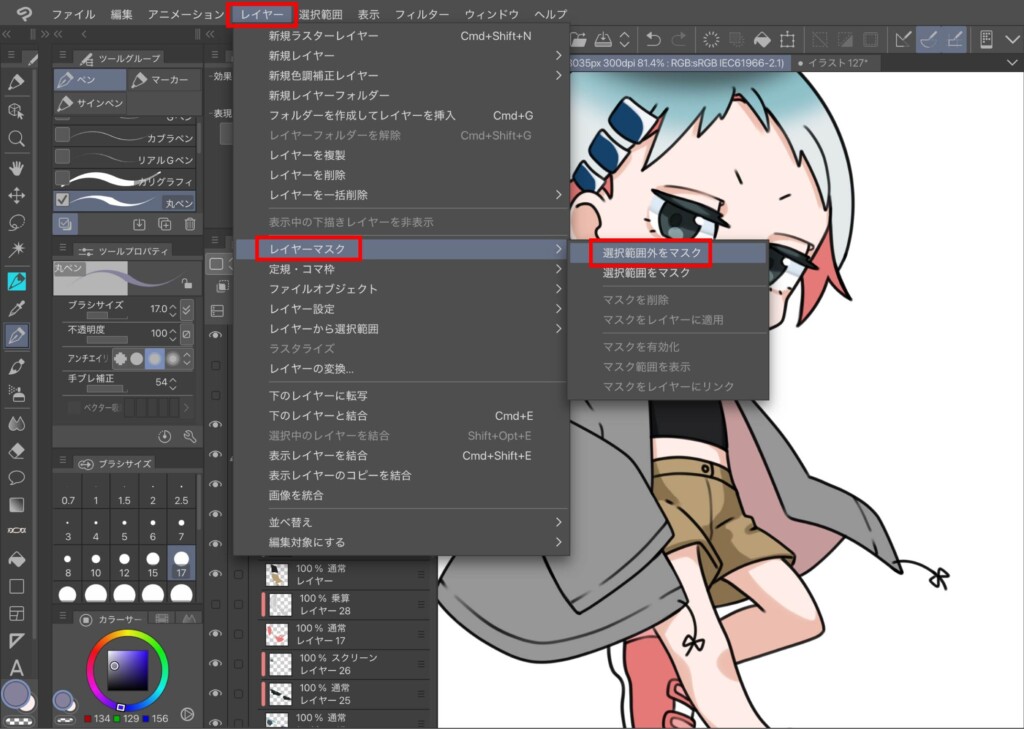
①新規ラスターレイヤーを作成しクリッピング機能を適用
②レイヤーのツールメニューから「レイヤーマスク」→「選択範囲外をマスク」を選択
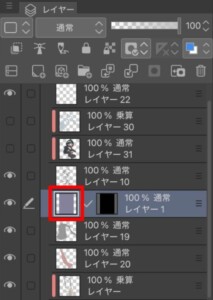
③レイヤーの左側の窓を選択した状態で、影に使いたい色で塗りつぶす
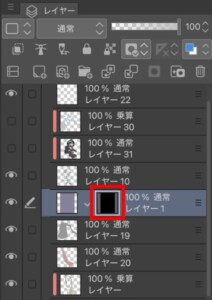
④レイヤーの右側の窓を選択し、影を置きたい場所を塗る
▽試しに、鮮やかな赤色でコートの影を塗ってみました。赤色で塗った場所が、しっかりと影になっていますね!
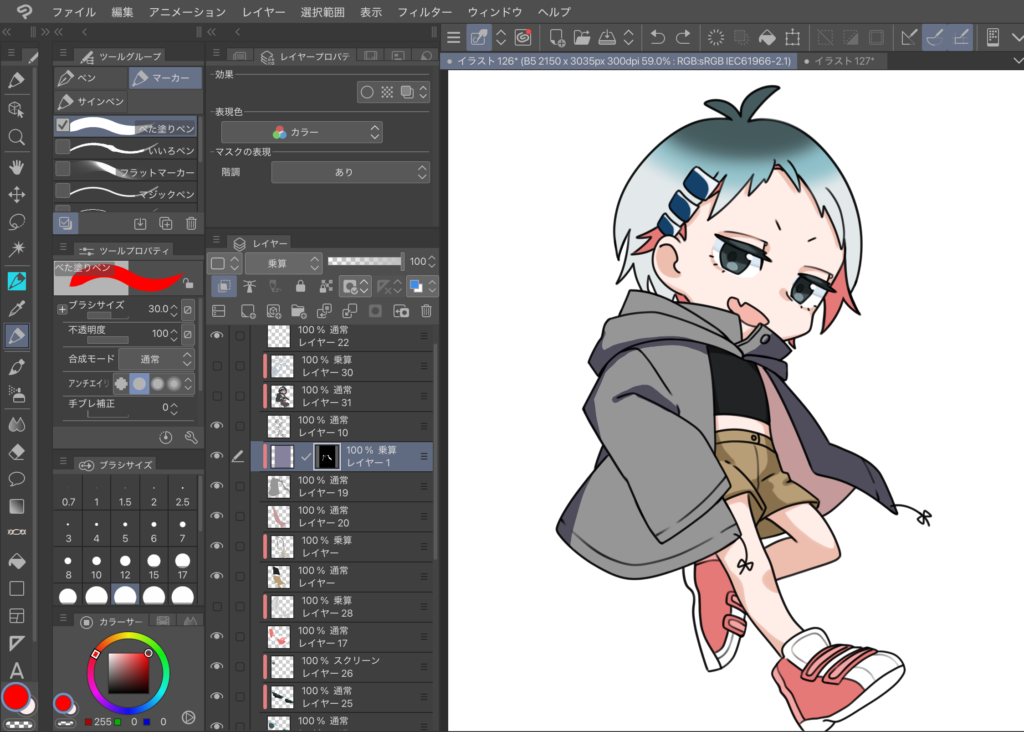
このレイヤーで塗っておけば、たとえ他の色を選択した状態で塗ったとしても、まったく影響しません。
左の窓で指定した色でしか塗られないので、後から塗り残しに気付いた時も簡単に加筆が可能になります。
左の窓を選択して色を変えれば、部分的に別の色に変更することもできて、影色だけでなくハイライトやそのほかの箇所にも活用できる、汎用性の高い機能です。
2.境界効果
二つ目は、線画の手間を軽減できる【境界効果】です。
線画作業は制作の中でも特に集中力のいる作業のひとつですよね。
少しのずれで形が崩れたり印象が変わったりしてしまう繊細さに頭を抱える方も少なくないのではないでしょうか。髪の毛やアクセサリーなど細かな描画が求められる部分は特に神経を使うし、作業に時間もかかります。
そんな線画作業を少しでも時短したいあなたの味方になってくれるのが【境界効果】です!
【境界効果】は、描いたものを任意の色でフチ取りしてくれる機能です。
〈 手 順 〉
①新規ラスターレイヤーを作成
②レイヤープロパティの「フチ」を選択
③フチの色を線画の色にし、描画色を白にする
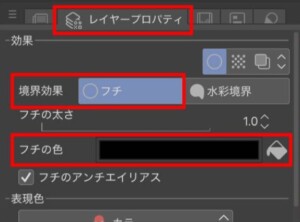
フチの太さは一定に保たれるので、普段線画にムラが出来過ぎて困っている方も安心。
感覚的に筆を走らせるだけでシルエットが描けるので全体のバランスを見ながら描き進めることができますし、靴ひもやアクセサリーのチェーンと言った細かく正確性が求められるようなアイテムも描きやすくなります。
試しに描いてみましょう!
形を描いて
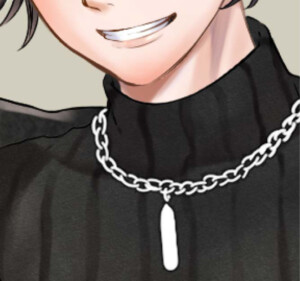
ベースの色を変更、
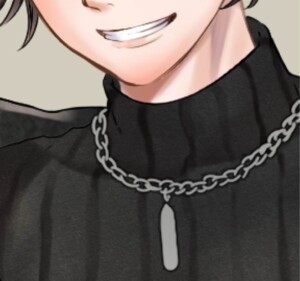
陰影やハイライトを重ねて、、完成です!
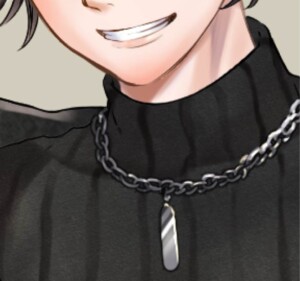
線の色を調整したり、テクスチャをプラスしたりすればさらにクオリティアップできますよ。
ラフや下書きとして使用するもよし、透明ピクセルをロックして塗り進め、そのまま塗りレイヤーとして使うもよし、使い方によって格段に作業スピードを上げられる機能です。
3.パペット変形
3つ目は、キャラクターのポーズ調整が簡単になる【パペット変形】です。
キャラクターイラストを描いているとき、ポージングで迷ったり部分的に変更が必要になったりすることってありませんか?
もう少し腕を上げてみたら、もう少し足を曲げてみたら、もう少し髪をなびかせてみたら、、、より魅力的な作品を模索していく中で、何パターンもすべてゼロから描くのは大変ですよね。
場合によっては、ある程度描き終わった後で「なんだか動きが不自然かも…?」なんて気になり始めてしまうこともあります。
そんなとき、キャラクターのバランスを保ったまま気軽に動かせる変形ツールが【パペット変形】です。
〈 手 順 〉
①変形を反映ししたいレイヤーをすべて選択
②編集メニューから変形→パペット変形を選択
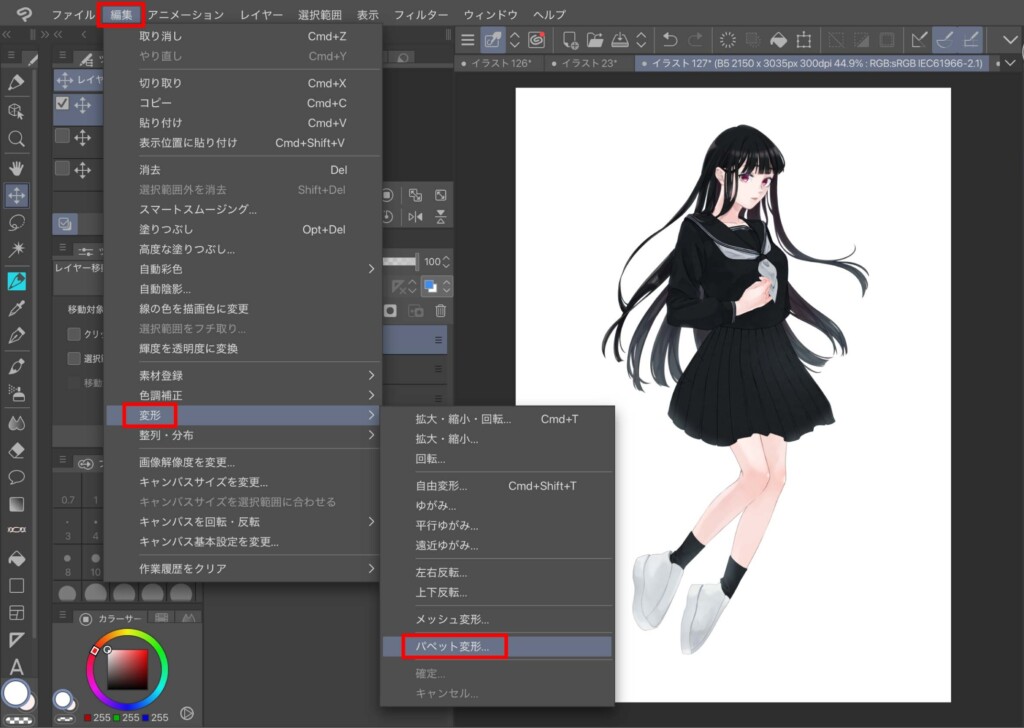
③ピンを置きながら自由に動かす
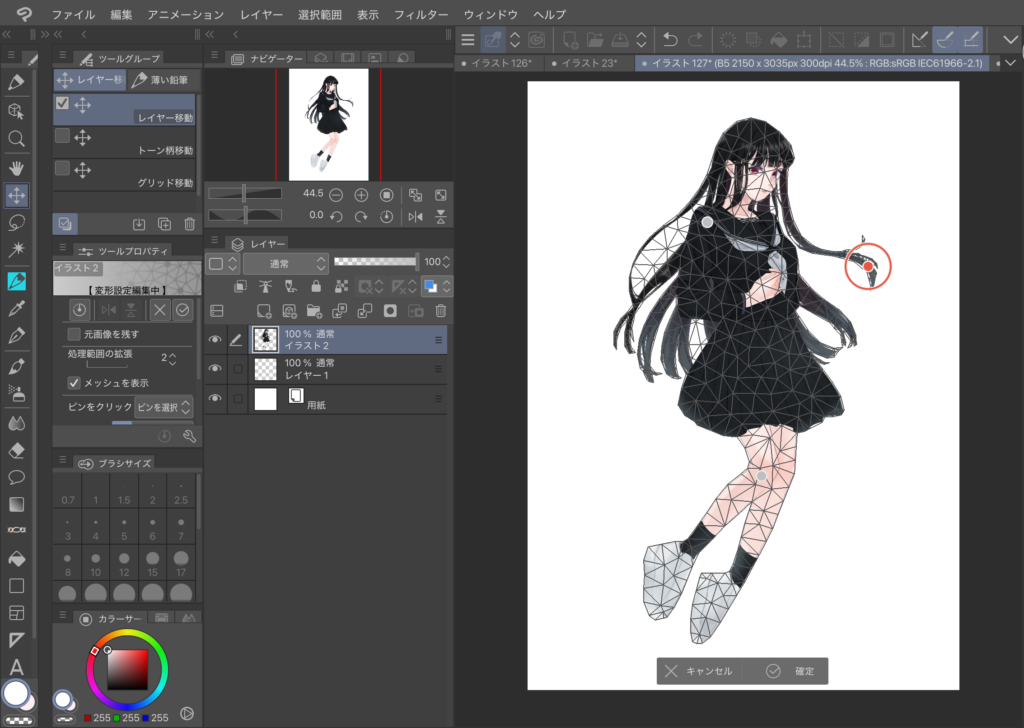
「直感的な操作で簡単にポーズの調整ができる!」かなり便利なツールです。
はじめは変形の仕方にクセを感じると思いますが、ラフ・線画・塗りと作業段階に関わらず活用でき、キャラクターイラストにおいては特に使いやすい変形ツールとなっております。CLIP STUDIO PAINTの中では比較的新しい機能で、その機能性の良さから搭載当初は「変形ツールに革命!」という声も上がるくらいでした。
今回は、デジタルイラスト初心者におすすめなツール3選をお届けしましたが、いかがでしたでしょうか。
どれも難しい操作や知識は必要としない、気軽に使える便利な機能となっております。ぜひ今日からでも試してみてくださいね。
また、本日紹介した以外にもたっくさんの便利な機能が搭載されていますので、皆さんそれぞれの制作に合ったツールを探してみてください。
よりスマートで快適なお絵かきライフを応援しております!